使用径向渐变工具
虽然冲印工具可以对照片进行各种调整,但有时更希望这些效果能引起人们对照片特定区域的注意。调整曝光、饱和度、亮度、温度、色调、补光、对比度、清晰度、 和颜色强度,以及颜色均衡、色调曲线和锐度,在照片上形成一个或一系列渐变。例如,与其在整张照片上应用锐化,不如只锐化中心主体。
径向渐变工具
径向渐变工具按钮位于调谐和细节选项卡的顶部。
使用径向渐变工具:
- 在 冲印工具 窗格的 调音 或 详细信息 选项卡中,单击窗格顶部的 径向梯度 按钮
 打开 径向梯度 面板并进入径向渐变蒙版模式。
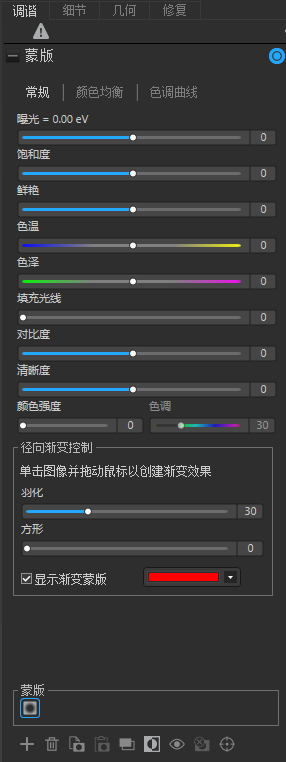
 - 按下表所述指定 径向梯度 面板设置。
- 在照片上定位导图。在圆圈内部,图像没有改变。在圆的周边,径向渐变工具应用的效果在完全未应用(内部)和完全强度(外部)之间过渡。为使效果更清晰,请启用显示渐变蒙版复选框。移动导线,确定效果开始或结束的位置。在定位效果时按住 Shift 键,可将径向渐变改为完美圆。
- 调整滑块以获得所需的效果。
- 单击应用或完成。
要应用另一个蒙版(最多可选 24 个),请按底部的 + 按钮并选择该蒙版类型。新的蒙版框将出现在前一个蒙版框的右侧。选择该蒙版图标,即可返回任何蒙版。蓝色轮廓代表当前选择的该蒙版。使用禁用/启用蒙版按钮禁用或重新启用任何蒙版。
在使用 径向渐变工具 时,按住 Shift 键,可将其运动锁定在上、下、左、右或对角线上,以创建直线蒙版。
要禁用蒙版:
要禁用蒙版,请选择要隐藏的蒙版图层,然后单击禁用当前选中的蒙版按钮来隐藏蒙版图层。
重新启用蒙版:
要重新启用蒙版,请选择希望再次显示的蒙版图层,然后单击启用当前选定的蒙版按钮,以再次显示该蒙版图层。
渐变工具选项
|
羽化 |
调整滑块来控制渐变边缘过渡的渐变程度。 |
||
|
方正度 |
向右调整滑块,将渐变工具的形状从椭圆形改为正方形。 |
||
|
显示渐变蒙版 |
启用该选项后,渐变蒙版将以显示的颜色显示。或者,按住 S 键在图像上查看蒙版。 |
||
|
蒙版预览颜色 |
打开用于选择笔刷笔触颜色的 颜色 对话框。 |
||
|
添加一个新蒙版图层 |

|
为项目添加一个新蒙版图层。 | |
|
删除当前选中的蒙版 |

|
从项目中删除当前选中的该蒙版图层。 | |
|
复制当前选中的蒙版 |

|
复制当前选中的蒙版图层到剪贴板上。 | |
|
粘贴当前选择的该蒙版 |

|
将当前保存的蒙版粘贴到剪贴板上。 | |
|
复制当前选中的蒙版 |

|
使用当前选中的蒙版复制一个蒙版图层。 | |
|
反转当前选中的蒙版 |

|
切换该选项可反转当前所选画笔的笔触。这样,刷过的区域不再刷,而未触及的区域则刷过。这对于大部分图像已刷而一小部分未刷的情况非常有用。只需只刷未刷的小块区域,然后反转刷子笔触即可。 |
|
|
禁用当前选中的蒙版 |

|
禁用当前选中的该蒙版图层,使该图层不可见。 | |
|
启用当前选定的蒙版 |

|
启用当前选定的该蒙版图层,防止该图层不可见。 | |
|
清除当前选中的蒙版 |

|
清除当前选中的蒙版图层中的任何画笔笔触。 |
|
|
Pixel Targeting (像素定位) |

|
打开Pixel Targeting (像素定位)对话框,进行精确的颜色选择。(更多信息请参阅 Pixel Targeting (像素定位)) |
使用细节选项卡上的径向渐变工具
| 锐度 | 向右移动滑块可以刷出清晰度,向左移动滑块可以刷出模糊效果。 | |
| 亮度降噪 | 亮度噪点是亮度的随机变化,特别是在灰色区域,可能会出现斑点,而该区域的图像本应是纯色。向右滑动可添加 亮度降噪。 | |
| 色彩降噪 | 色噪是图像中颜色的随机变化。向右滑动可添加 降噪。 |
双击导图中心的 + 以展开径向渐变,填充整个图像宽度。